1. 구글 애드센스 사이트에 들어갑니다.
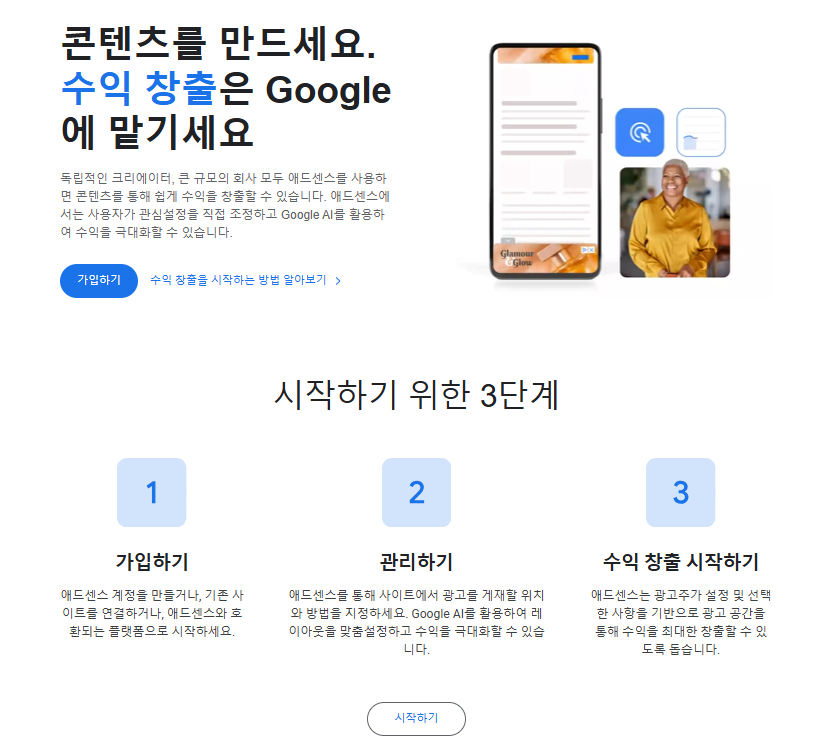
시작하기를 누릅니다.
2. 구글 애드센스에 로그인합니다.(구글계정)
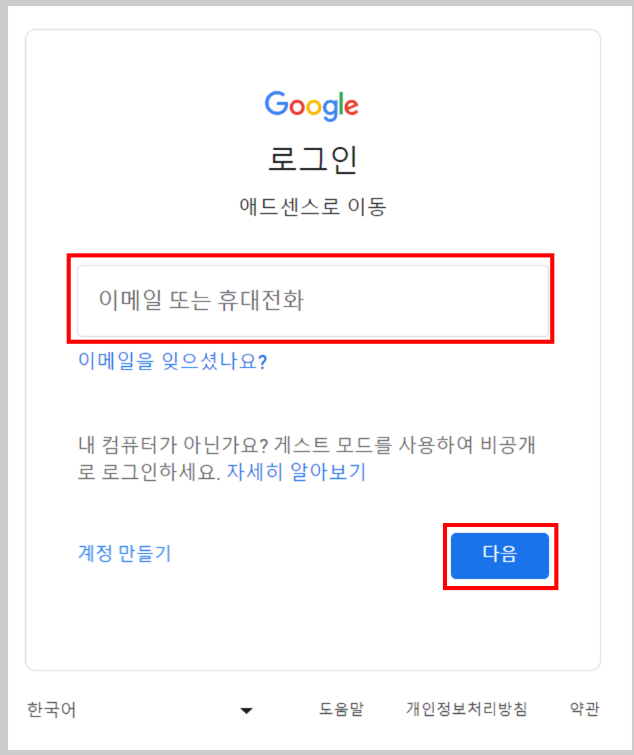
3. 구글 애드센스에 티스토리 사이트를 입력합니다.
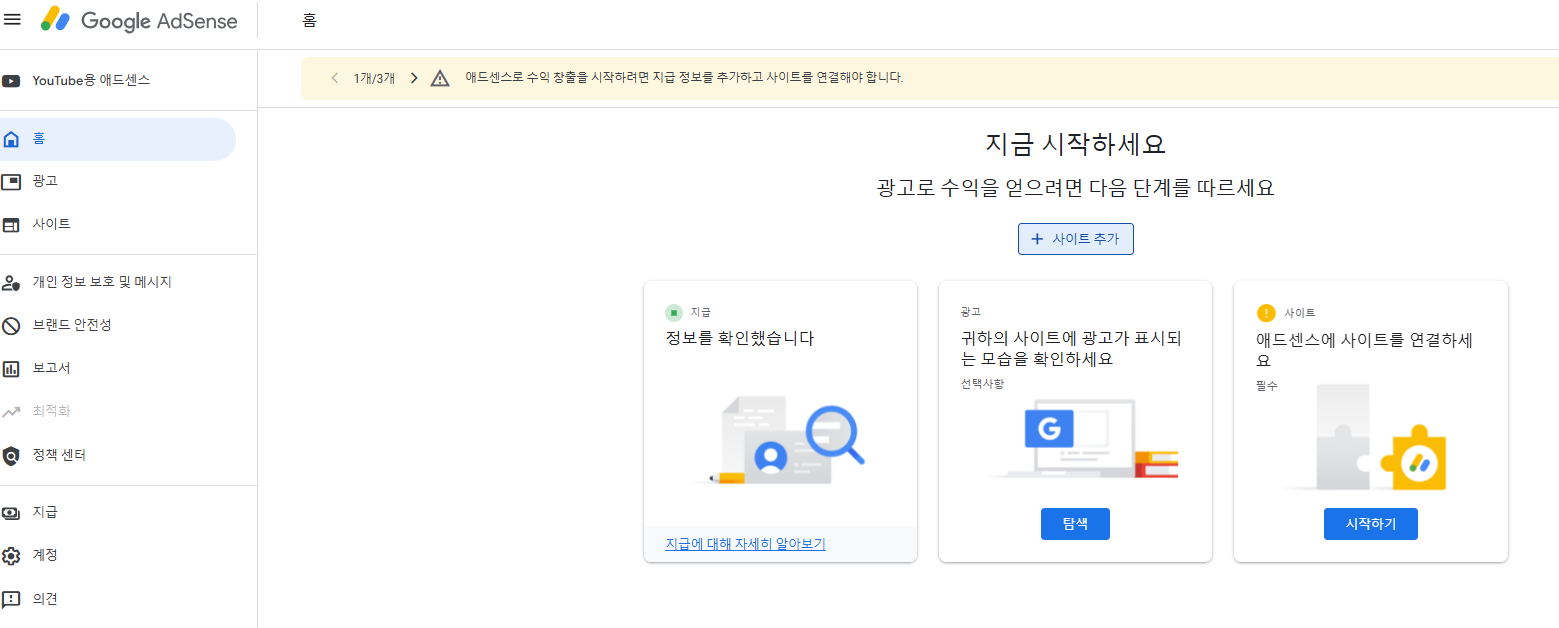
사이트 추가를 누릅니다.

4. 본인 티스토리 주소를 입력합니다.
5. 애드센스에 사이트를 연결하세요 - 시작하기를 누릅니다
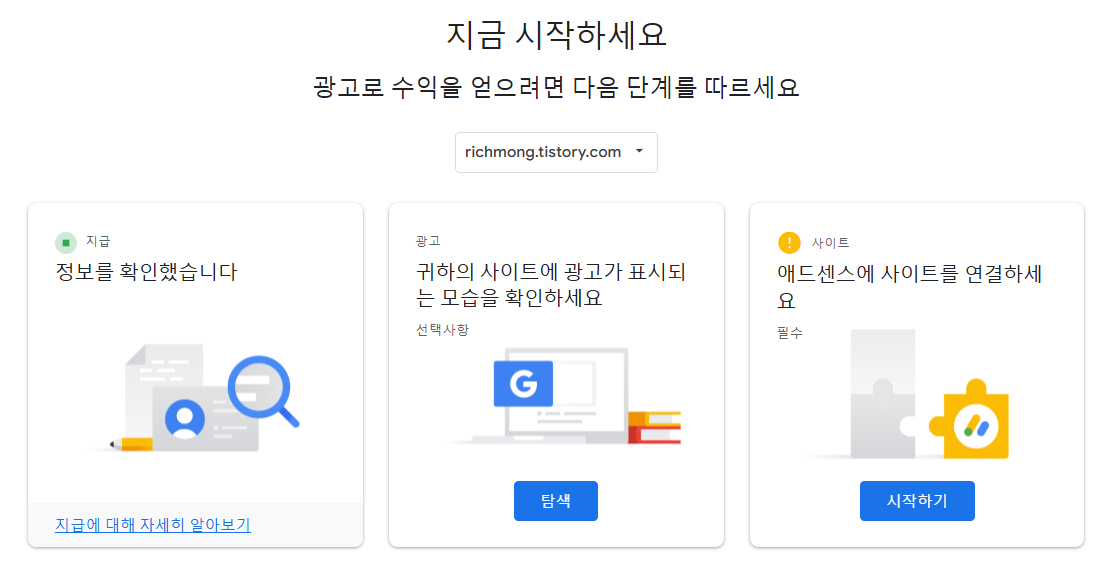
6.사이트 소유권을 확인하라는 내용이 나옵니다.
Tistory(으)로 이동을 누릅니다.

7. 티스토리 - 수익 으로 이동해서,
광고 플랫폼 - 구글애드센스 연동하기를 누릅니다.

다음과 같이 창이 변합니다.
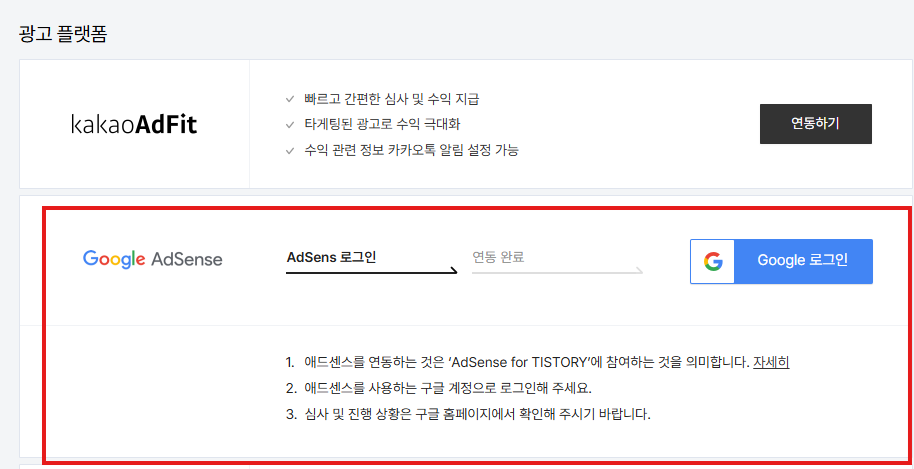
이 창에서 구글 로그인을 누릅니다.

이런 내용이 나오면, 계속 누릅니다.
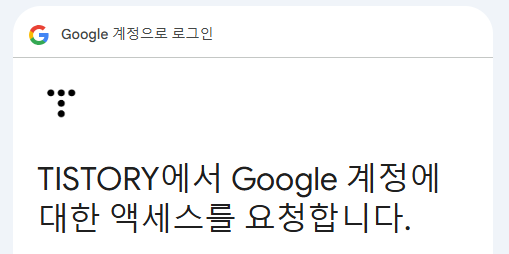

계속을 누릅니다.
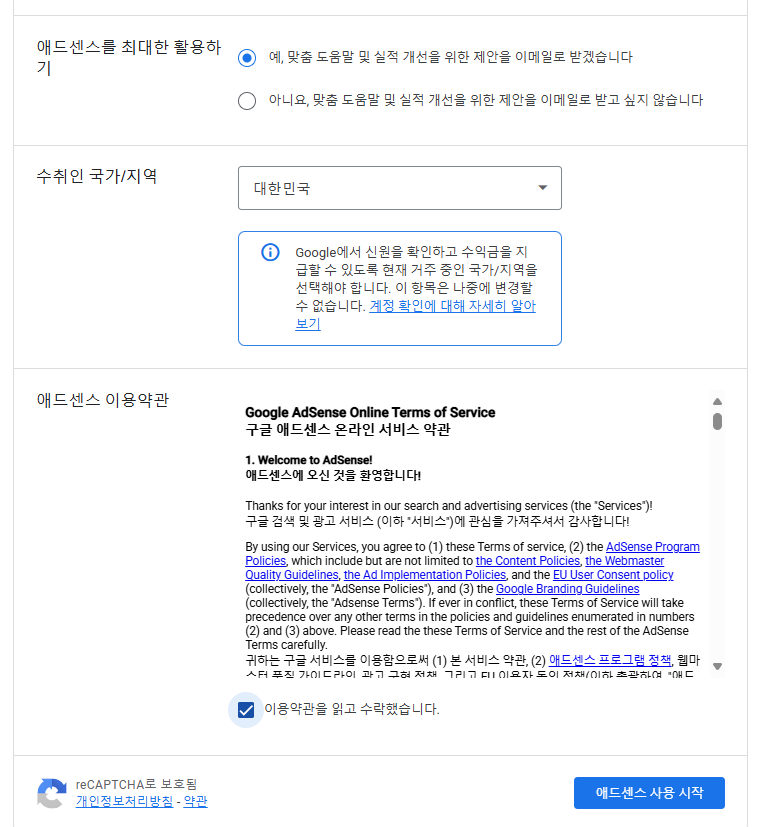
동의하고 애드센스 사용 시작을 누릅니다.
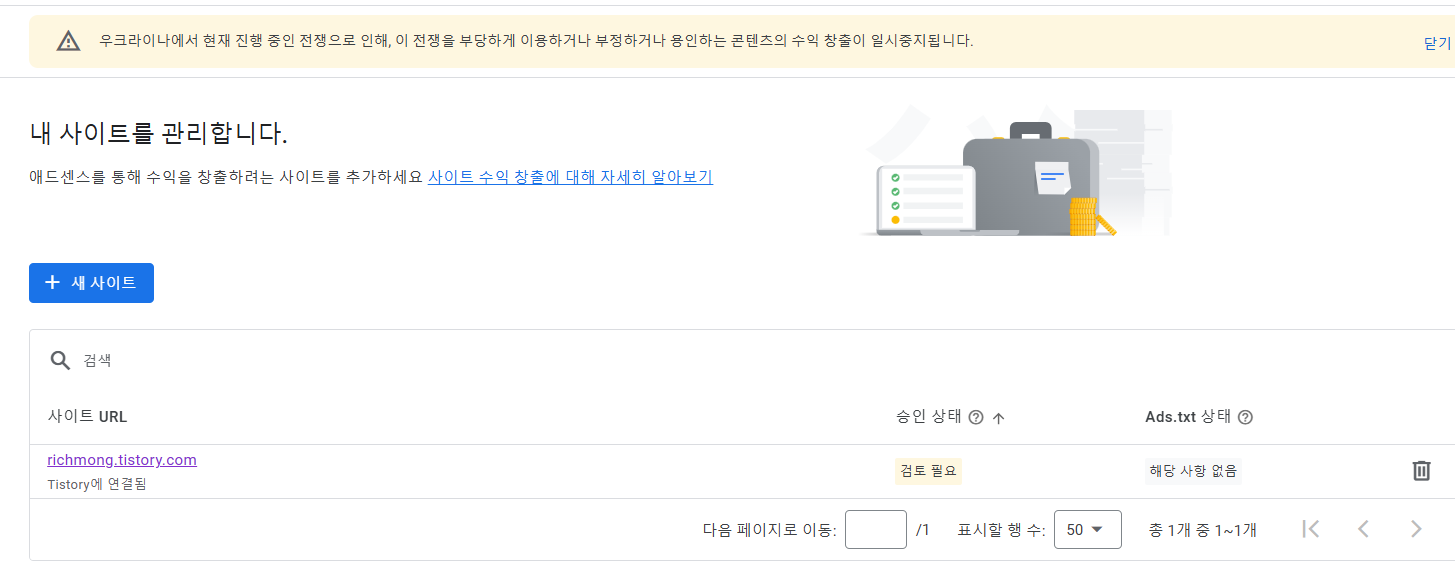
티스토리 웹사이트에 대한 승인 상태가 검토 필요로 나옵니다.

다시 구글 애드센스에서
티스토리에서 설정을 완료했습니다. 를 누릅니다.
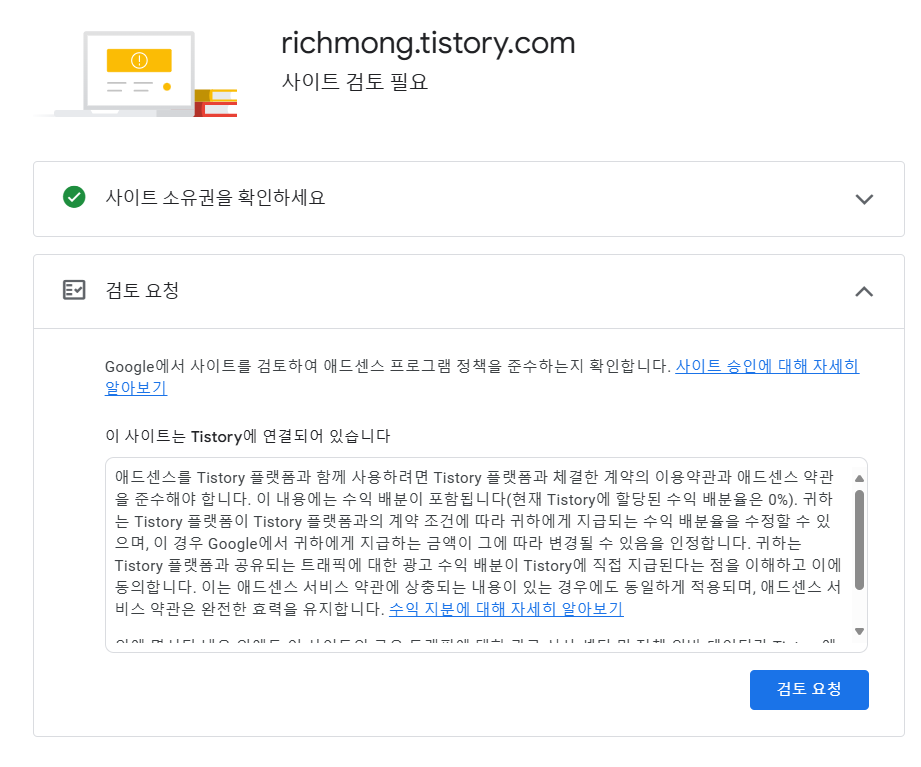
검툐 요청을 누릅니다.

사이트에 사용할 동의 메시지 만들기에서 선택 후 제출하면,

사이트의 광고 게재 가능 여부 검토 중이라고 뜹니다.
이후에 티스토리에 애드센스 코드를 붙여 넣어야 합니다.
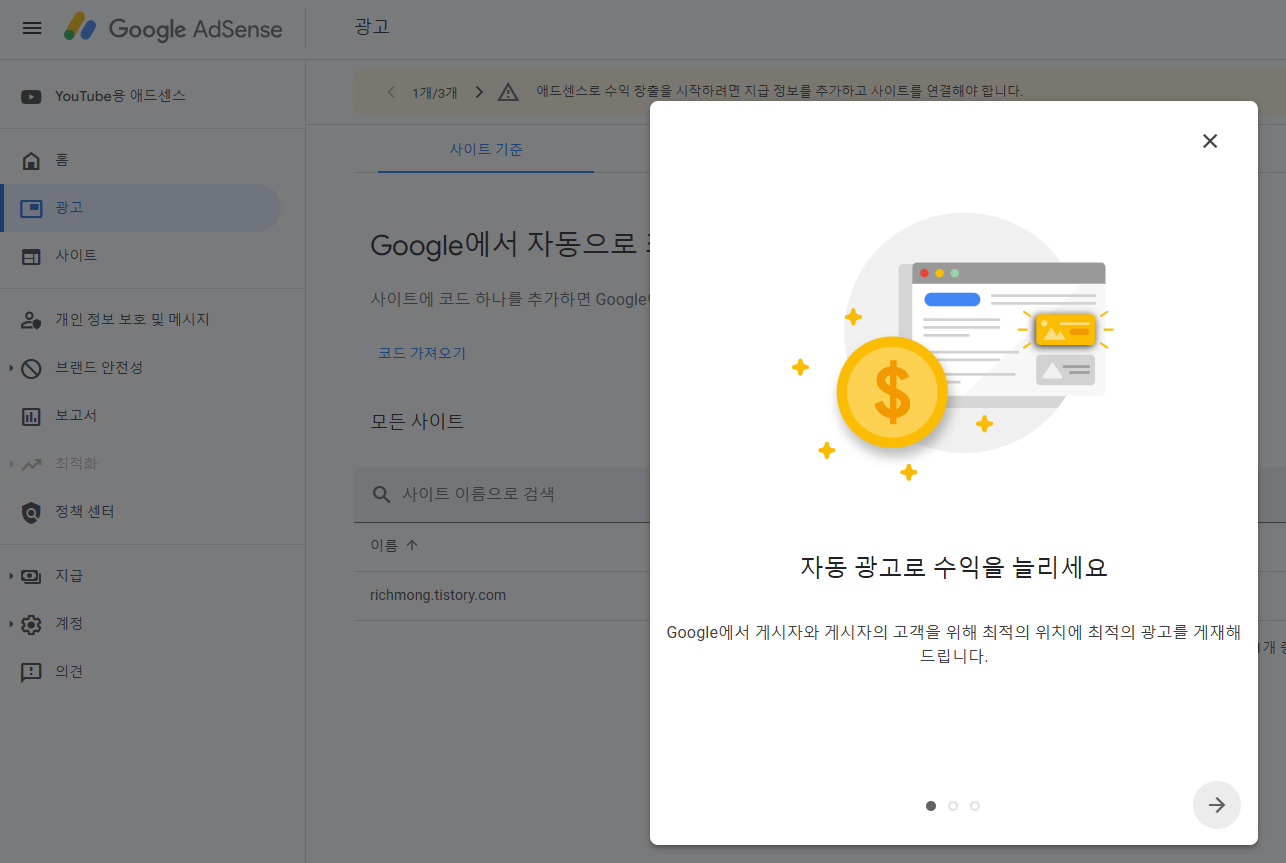
구글 애스센스 왼쪽에서 광고를 클릭 합니다.

자동으로 광고 위치를 게재하도록 선택합니다.
자동 광고 위치 게재 말고,
코드를 복사해서 사용하는 방법은 다음과 같습니다.
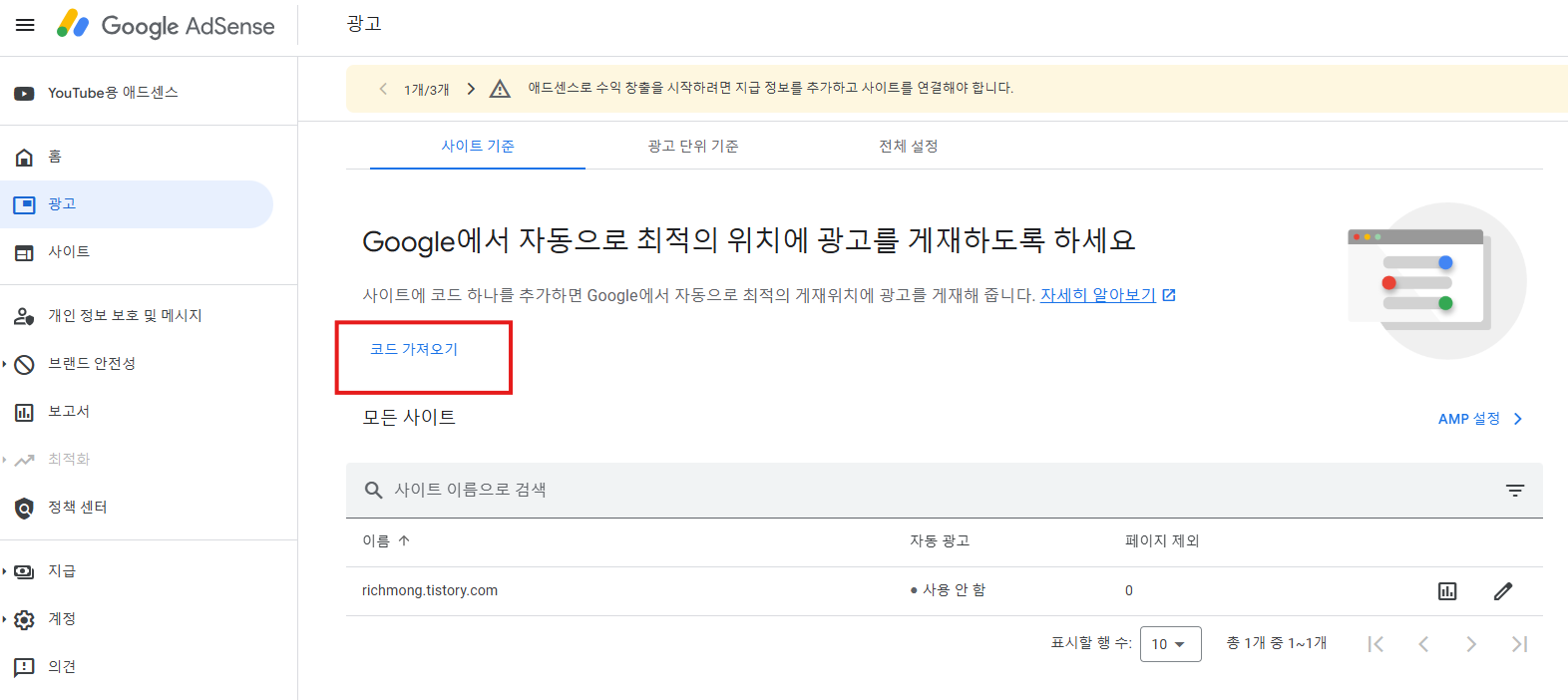
코드 가져오기를 누릅니다.
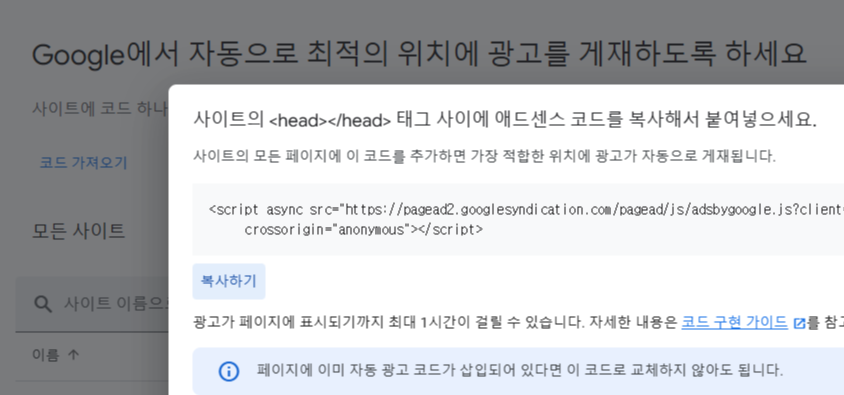
코드를 복사한 다음에,
티스토리 - 블로그 관리홈 - 꾸미기 - 스킨편집 - html 편집 으로 들어가서
복사한 코드를 <html>과 ㅡ<html> 사이에 넣어주고 적용을 누르면 끝납니다.

이제 설정이 완료되었습니다.

2주에서 4주 정도 기다리면,
승인 결과가 나오게 됩니다.
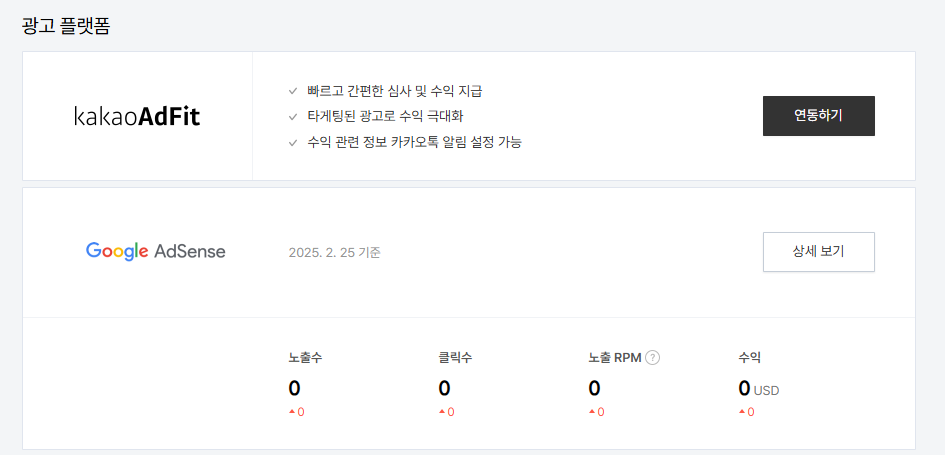
구글 애드센스 연결되면,
티스토리 수입, 구글 애드센스에서 다음과 같이 표시됩니다.

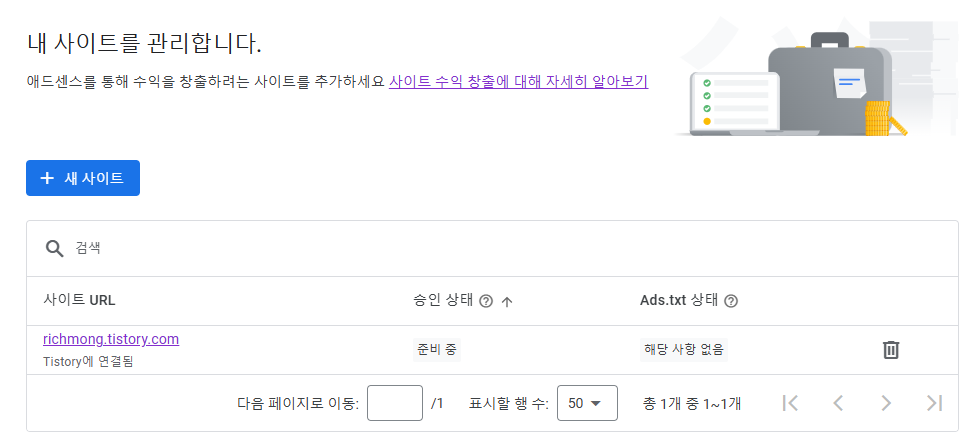
티스토리 애스센스에는 이렇게 보입니다.
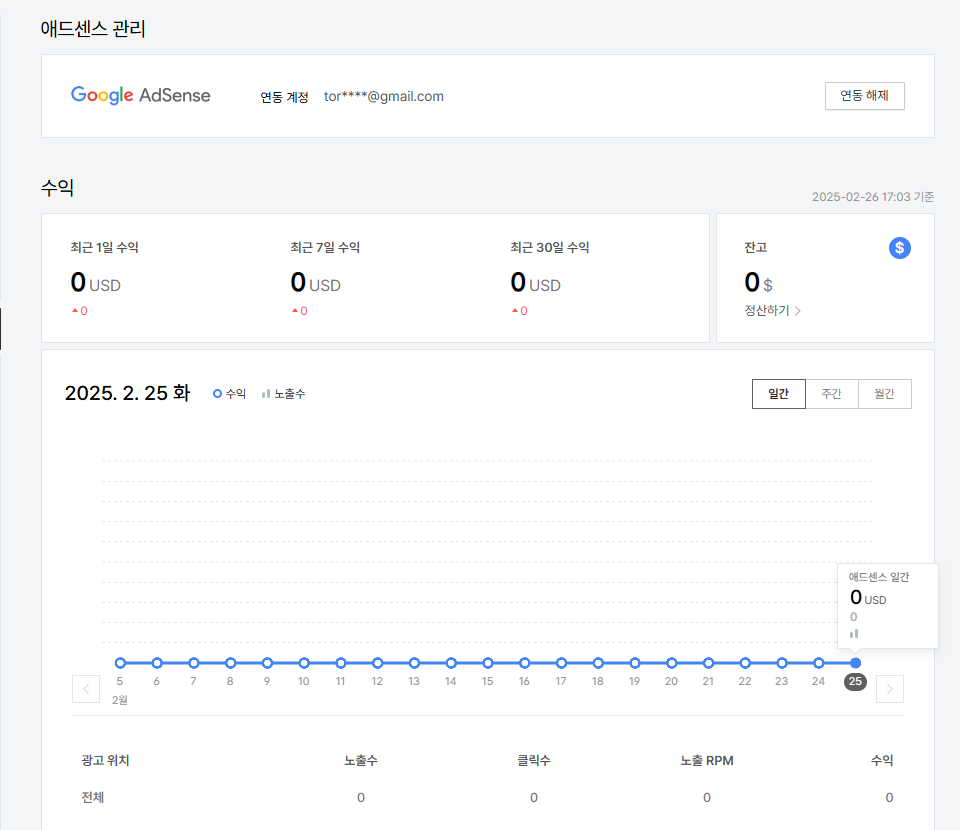
구글 애드센스 연결 후에,
사이트에 광고 게재 가능한지 구글에서 심사하는데요,
이 과정에 대한 영상도 아래에 있으니까요,
보시면 도움이 되실 거라고 생각합니다.
[해당 영상]
'생활 정보 > 생활 꿀팁' 카테고리의 다른 글
| [티스토리 3편] 구글 서치 콘솔에서 페이지 색인 생성되지 않는 이유 해결 꿀팁(적절한 표준 태그가 포함된 대체 페이지리디렉션이 포함된 페이지찾을 수 없음(404)) (2) | 2025.09.22 |
|---|---|
| 티스토리 블로그 카카오 애드핏 심사 보류 메시지(광고 설치 후 재심사) 해결 방법 꿀팁 (0) | 2025.09.19 |
| [티스토리 2편] 티스토리 블로그 네이버에 노출 시키는 꿀팁 - 네이버 서치어드바이저 등록 방법 상세 안내 (22) | 2025.09.17 |
| [IT 생활꿀팁 3편] 개인정보 보호를 위한 업비트 고객확인제도 (4) | 2025.05.21 |
| [IT 생활꿀팁 1편] 삼성화재 다이렉트 자동차 보험 가입하기 (3) | 2025.02.25 |


